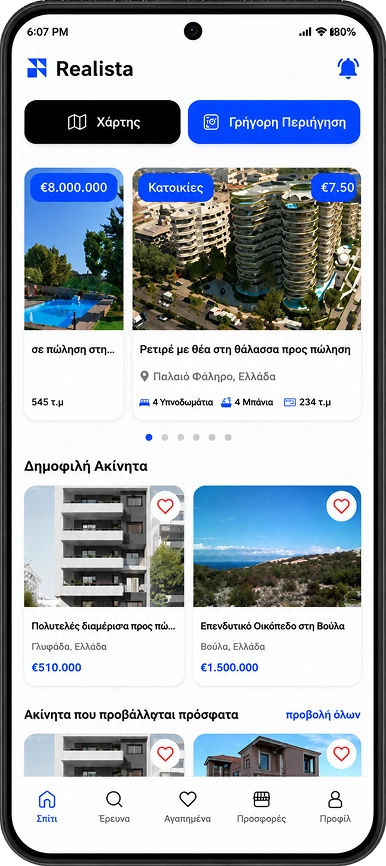

Οδηγός εγκατάστασης πρόσθετου Realista για WordPress
Η σύνδεση πρόσθετου WordPress της Realista επιτρέπει στους μεσίτες ακινήτων να συγχρονίζουν αυτόματα τις καταχωρήσεις τους από το WordPress στην πλατφόρμα Realista. Η ενσωμάτωση αυτή εξαλείφει την ανάγκη χειροκίνητης καταχώρησης σε πολλαπλά σημεία, εξοικονομώντας χρόνο και μειώνοντας λάθη.
Με το πρόσθετο Realista, οι καταχωρήσεις σας στο WordPress συνδέονται με ασφάλεια μέσω διακριτικού API, ώστε η Realista να λαμβάνει δεδομένα (τίτλοι, τιμές, τοποθεσίες, εικόνες, περιγραφές). Μετά τη σύνδεση, τα ακίνητα εισάγονται και ενημερώνονται μέσω απλής διαδικασίας συγχρονισμού.
Η ρύθμιση είναι απλή και φιλική προς τον μεσίτη: εγκατάσταση πρόσθετου, σύνδεση ιστότοπου, αντιστοίχιση πεδίων και έναρξη συγχρονισμού. Μετά τη διαμόρφωση, η Realista εισάγει και διαχειρίζεται τις καταχωρήσεις σας, βοηθώντας να παραμένουν οργανωμένα και ενημερωμένα.
Η ενσωμάτωση διασφαλίζει ότι τα ακίνητα WordPress και Realista παραμένουν συγχρονισμένα, ώστε να διαχειρίζεστε το απόθεμά σας αποτελεσματικά από ένα σημείο.
1. Δημιουργία Λογαριασμού
Χρειάζεστε ενεργό προφίλ στη Realista για να συνδέσετε τον ιστότοπο WordPress.
1.1. Μεταβείτε στο παράθυρο Εγγραφή.
1.2. Δημιουργήστε λογαριασμό μεσίτη ακινήτων.
1.3. Ολοκληρώστε την επαλήθευση ταυτότητας για πλήρη δυνατότητες συγχρονισμού.
2. Συνδρομή
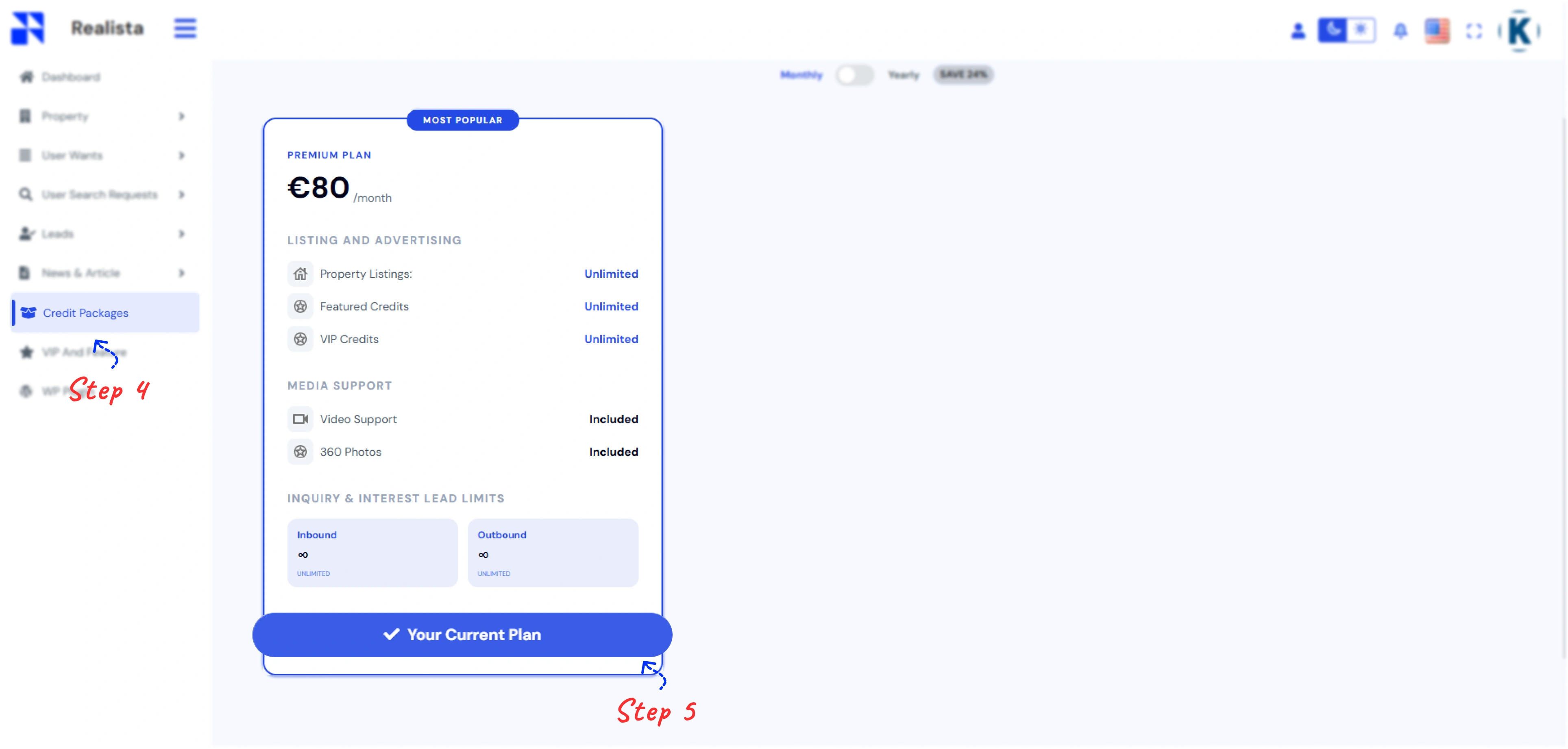
Η μηχανή συγχρονισμού WordPress είναι λειτουργία επαγγελματικού επιπέδου. Απαιτείται συμβατό πακέτο πιστώσεων (Credit Packages).
2.1. Μεταβείτε στα Credit Packages στον πίνακα ελέγχου.
2.2. Επιλέξτε οποιοδήποτε πλάνο.
2.3. Ολοκληρώστε την πληρωμή.
3. Εγκατάσταση πρόσθετου Realista για WordPress
3.1. Εγκατάσταση πρόσθετου
3.1.1. Συνδεθείτε στη διαχείριση WordPress.
3.1.2. Μεταβείτε σε Πρόσθετα → Προσθήκη νέου.
3.1.3. Αναζητήστε Realista Property Sync.
3.1.4. Κάντε κλικ σε Εγκατάσταση τώρα και μετά Ενεργοποίηση.
3.1.5. Μετά την ενεργοποίηση, εμφανίζεται νέο μενού Realista στην πλαϊνή μπάρα διαχείρισης.
3.2. Δημιουργία πλάνου αντιστοίχισης
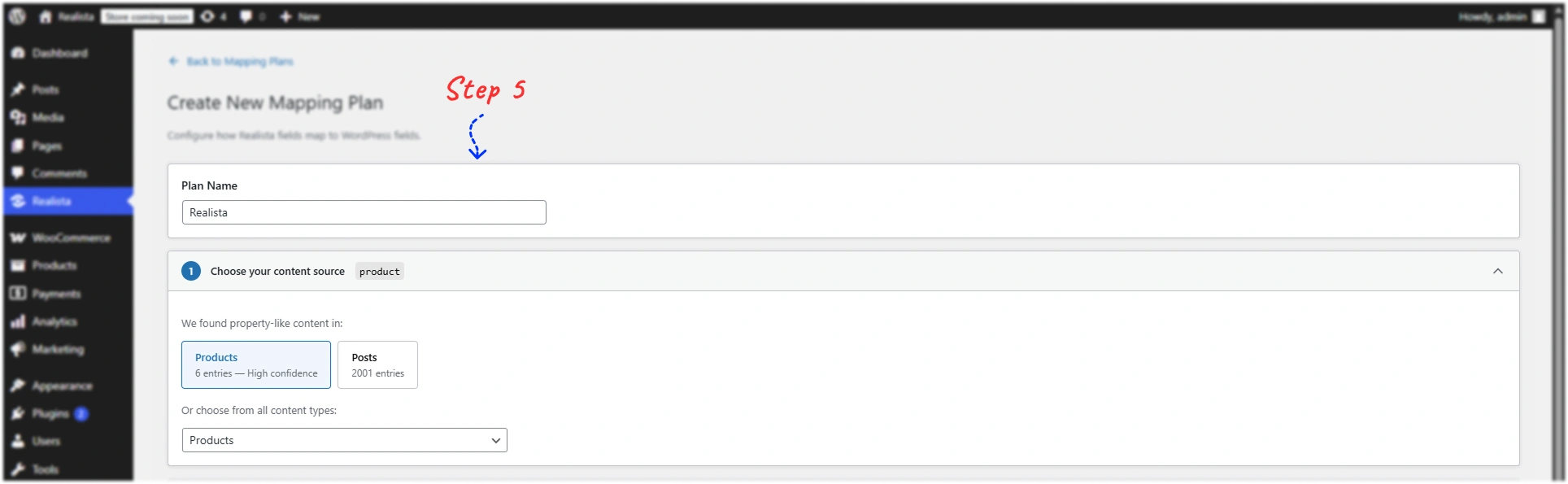
3.2.1. Μεταβείτε σε WP Admin → Realista.
3.2.2. Κάντε κλικ σε Δημιουργία νέου πλάνου αντιστοίχισης (ή Δημιουργία πλάνου).
3.2.3. Εισάγετε Όνομα πλάνου και επιλέξτε τον Τύπο άρθρου (Post Type) με τα δεδομένα ακινήτου (π.χ. property, listing, product).
Το πλάνο αντιστοίχισης καθορίζει ποιο περιεχόμενο WordPress θα συγχρονίζεται με τη Realista.
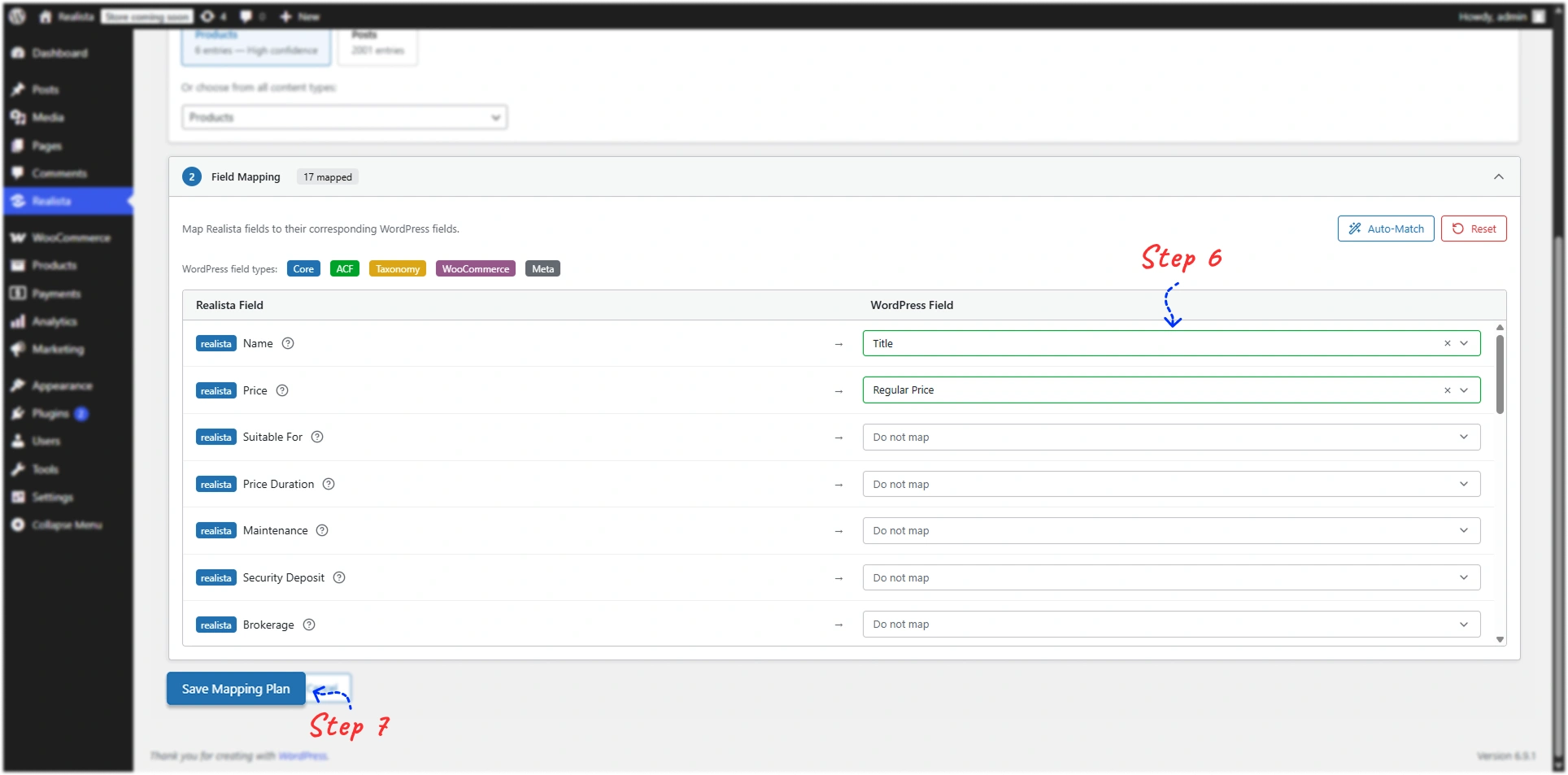
3.3. Ρύθμιση αντιστοίχισης πεδίων
Η αντιστοίχιση είναι η διαδικασία σύνδεσης πεδίων WordPress με τα απαιτούμενα πεδία της Realista. Καθορίζει από πού προέρχεται κάθε δεδομένο όταν στέλνονται πληροφορίες ακινήτου στη Realista.
Αντιστοιχίστε τα πεδία Realista με τα αντίστοιχα πεδία WordPress.
Παράδειγμα:
| Πεδίο Realista | Πεδίο WordPress |
|---|---|
| Όνομα ακινήτου | post_title |
| description | post_content |
| price | price |
| city | city |
| image | featured_image |
Μετά τη ρύθμιση, κάντε κλικ σε Αποθήκευση πλάνου αντιστοίχισης (ή Αποθήκευση πλάνου).
3.4. Δημιουργία Secret Key και ενεργοποίηση πλάνου
3.4.1. Ανοίξτε το αποθηκευμένο πλάνο αντιστοίχισης.
3.4.2. Κάντε κλικ σε Δημιουργία κλειδιού για το Secret Key.
3.4.3. Βεβαιωθείτε ότι η κατάσταση πλάνου είναι Ενεργό.
3.4.4. Το μυστικό κλειδί απαιτείται για πρόσβαση στο API συγχρονισμού.
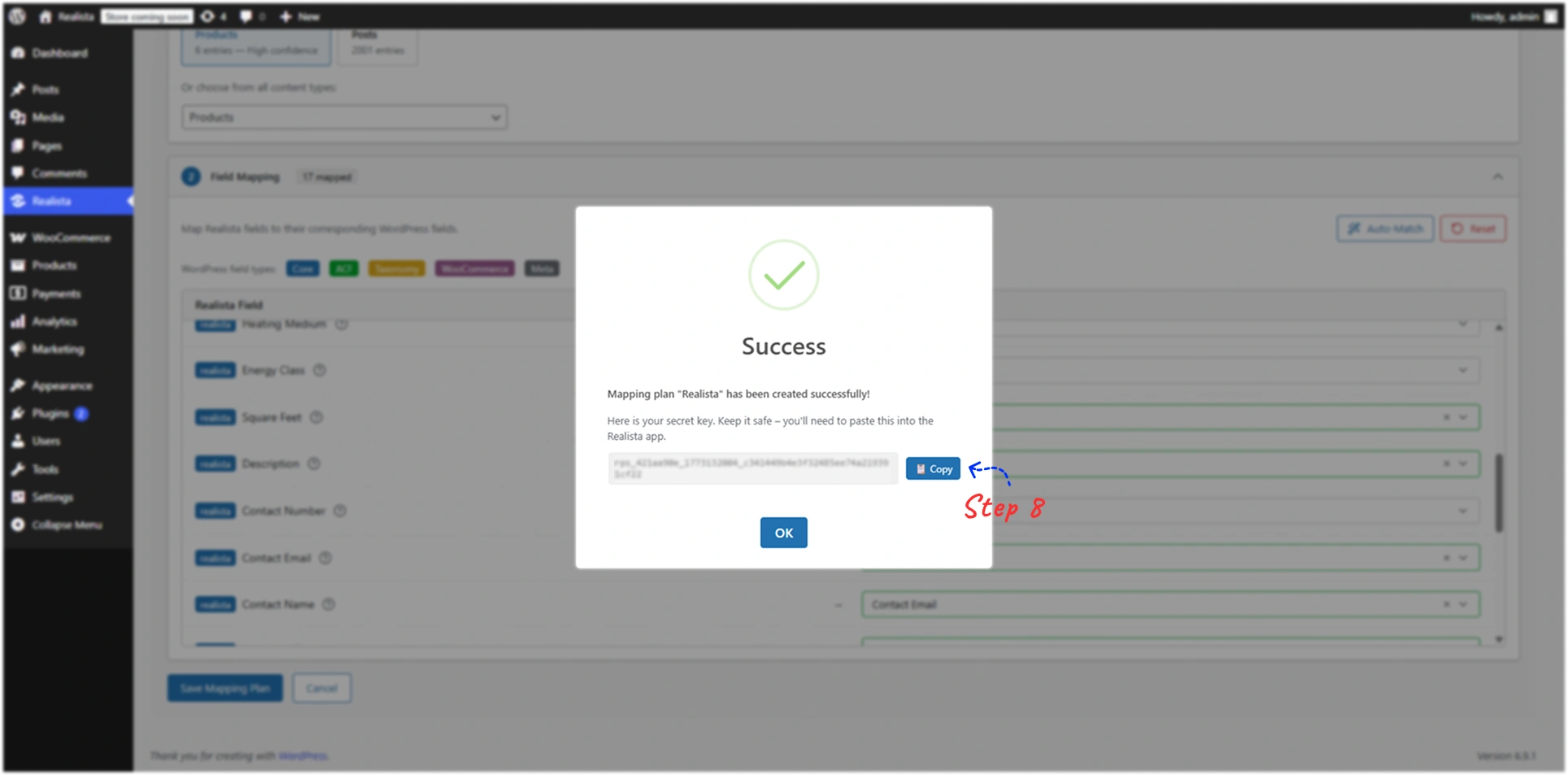
3.5. Χρήση Sync API
Η Realista λαμβάνει δεδομένα ακινήτων μέσω του endpoint συγχρονισμού.
Endpoint
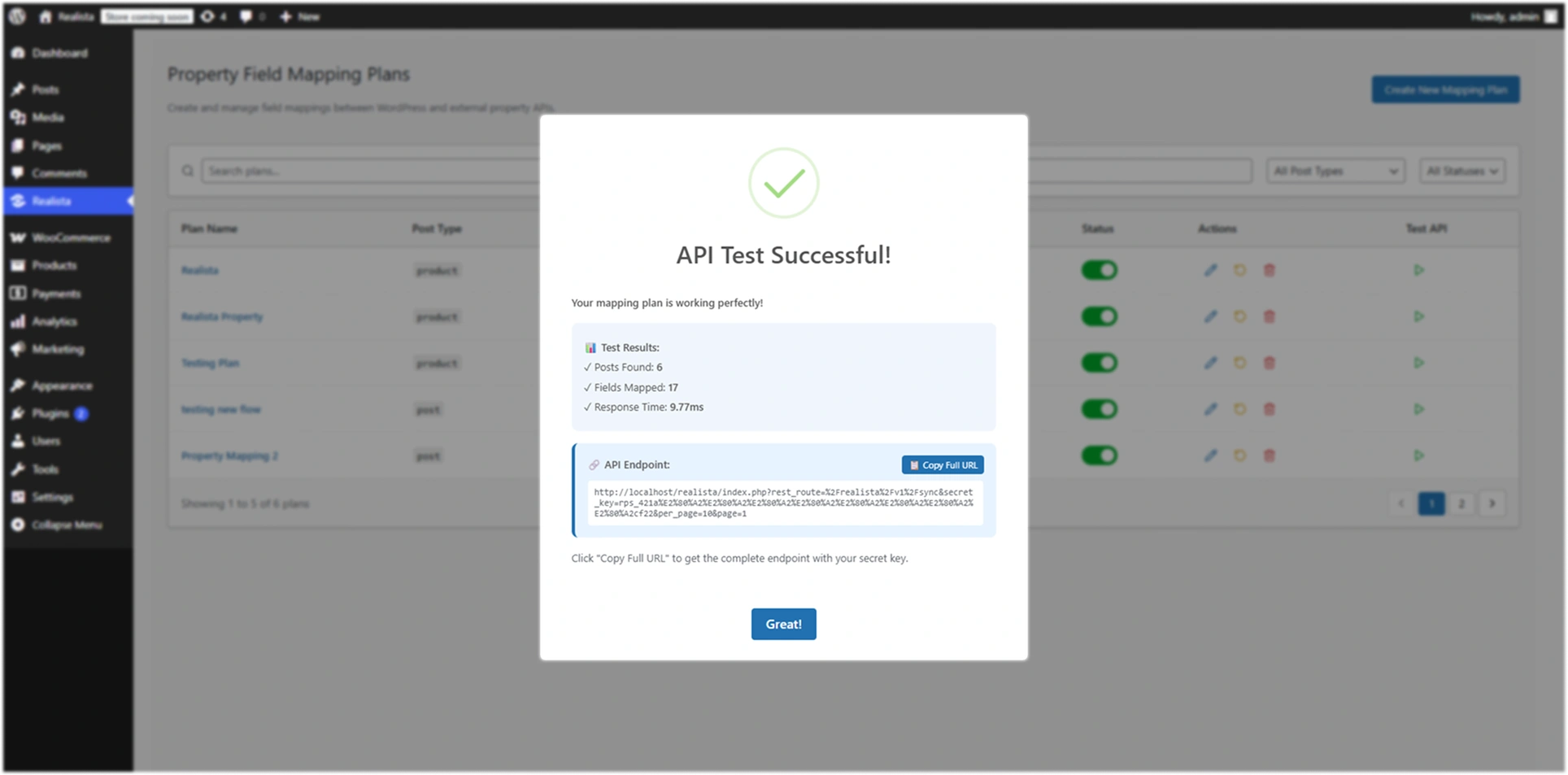
GET /wp-json/realista/v1/sync
Παράδειγμα
https://your-site.com/wp-json/realista/v1/sync?secret_key=YOUR_SECRET_KEY&page=1&per_page=20
Παρέχετε το URL συγχρονισμού και το μυστικό κλειδί στην πλατφόρμα Realista για να ενεργοποιηθεί ο συγχρονισμός.
4. Σύνδεση WordPress με Realista
Πώς να συνδέσετε το WordPress με τη Realista
4.1. Προσθήκη σύνδεσης ιστότοπου
4.1.1. Ανοίξτε τον πίνακα ελέγχου Realista.
4.1.2. Μεταβείτε σε: Πίνακας → WP Plugin → Προσθήκη WP Plugin.
4.1.3. Θα εμφανιστεί ο οδηγός ρύθμισης WordPress Plugin.
Συμπληρώστε τα ακόλουθα πεδία:
Στη συνέχεια πατήστε Επόμενο. Αυτό το βήμα συνδέει τον ιστότοπό σας με τη Realista.
5. Αντιστοίχιση πεδίων ακινήτου
Ταιριάξτε τα πεδία του Custom Post Type WordPress με το καθολικό σχήμα της Realista. Έτσι διασφαλίζεται συνέπεια δεδομένων στην αγορά.
| Πεδίο Realista | Κλειδί μετα-δεδομένων WordPress |
|---|---|
| ID ακινήτου | _property_id |
| Τιμή | _property_price |
| Υποκατηγορία | property_type_tax |
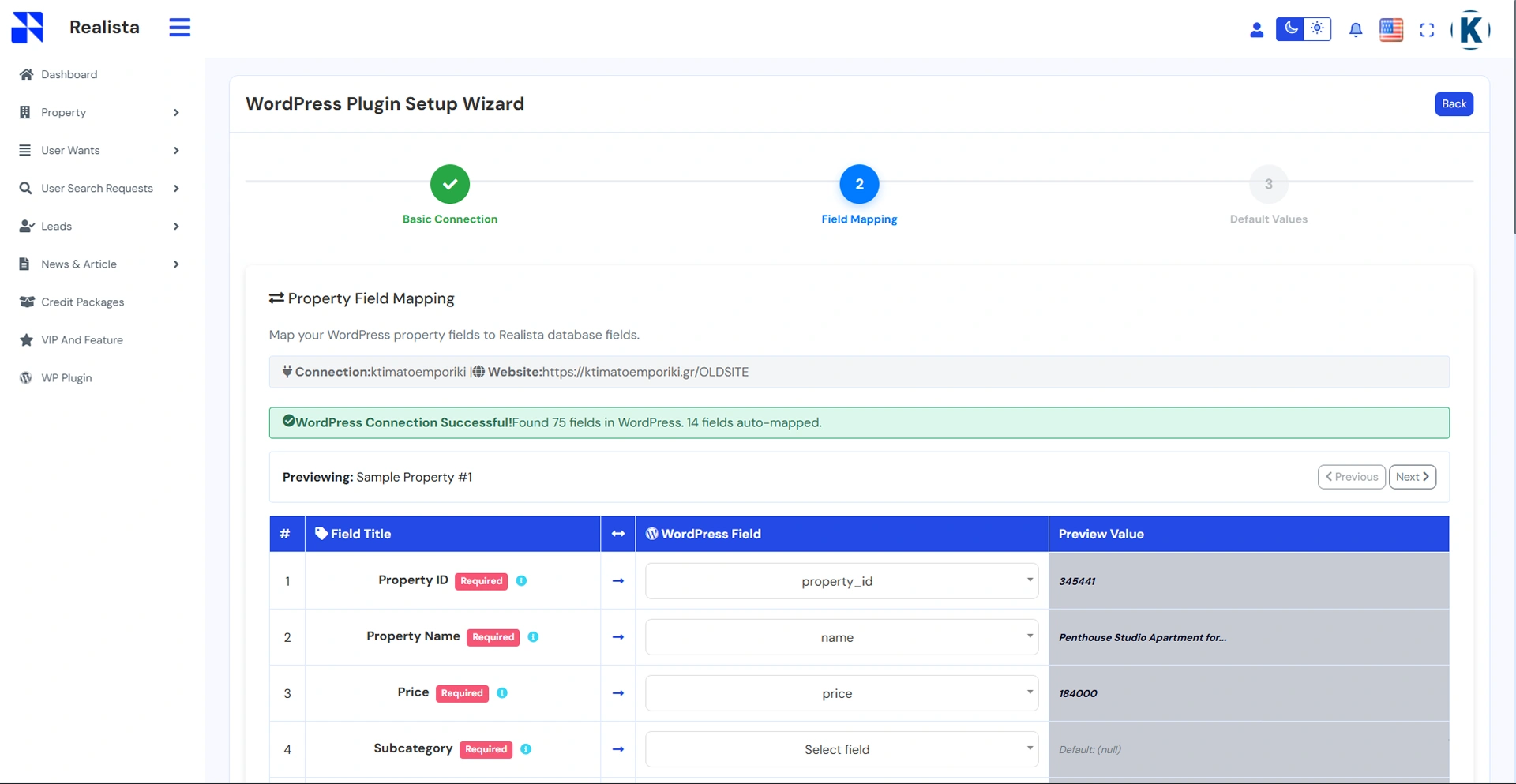
Η προεπισκόπηση βοηθά να:
5.1. Επαληθεύσετε ότι η αντιστοίχιση είναι σωστή
5.2. Δείτε πώς τα δεδομένα WordPress εμφανίζονται στη Realista
Μετά τον έλεγχο, πατήστε Επόμενο.
6. Προεπιλεγμένες τιμές πεδίων
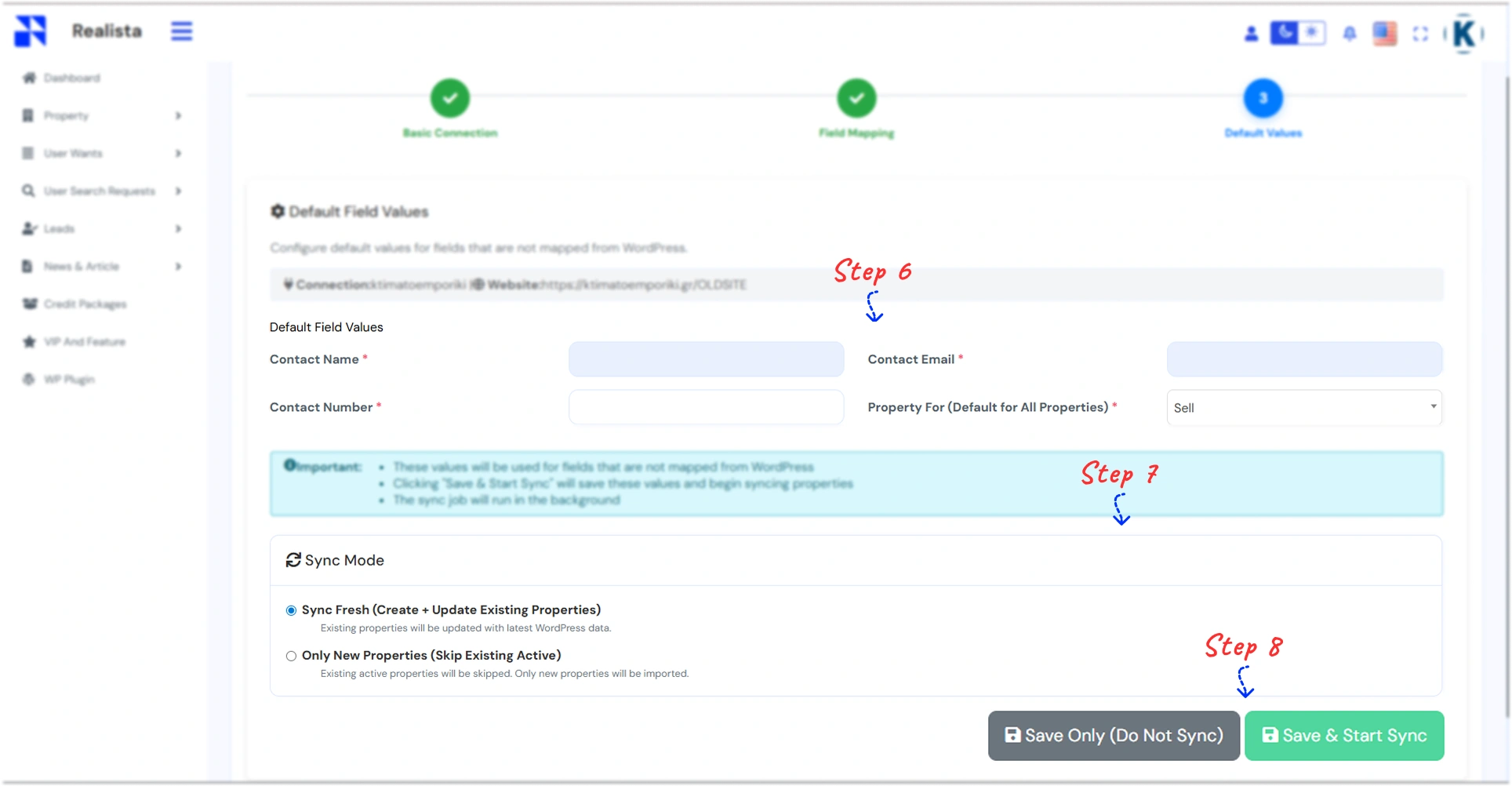
Αν λείπουν υποχρεωτικά πεδία στο WordPress, ορίστε προεπιλεγμένες τιμές. Για παράδειγμα, αν λείπει email μεσίτη στα meta WP, το σύστημα μπορεί να χρησιμοποιήσει το email λογαριασμού ως κύρια επαφή.
6.1. Όνομα επαφής
6.2. Email επαφής
6.3. Τηλέφωνο επαφής
7. Λειτουργίες συγχρονισμού
7.1. Πλήρης ενημέρωση (Sync Fresh)
Ενημερώνει όλα τα ακίνητα στη Realista σε κάθε συγχρονισμό. Ιδανικό για πλήρως ενημερωμένες καταχωρήσεις.
7.2. Μόνο νέα ακίνητα
Εισάγει μόνο νέες καταχωρήσεις από το WordPress. Τα υπάρχοντα ακίνητα δεν τροποποιούνται.
8. Τελικό βήμα — Αποθήκευση ή έναρξη συγχρονισμού
Θα δείτε δύο κουμπιά.
8.1. Μόνο αποθήκευση
Αποθηκεύει τη διαμόρφωση χωρίς να ξεκινά ακόμη ο συγχρονισμός.
8.2. Αποθήκευση και έναρξη συγχρονισμού
Ξεκινά αμέσως την εισαγωγή ακινήτων. Τα ακίνητα αρχίζουν να συγχρονίζονται από WordPress → Realista.
Ο συγχρονισμός εκτελείται στο παρασκήνιο· μπορείτε να συνεχίσετε να χρησιμοποιείτε τον πίνακα.
9. Μετά το συγχρονισμό — Τι ακολουθεί;
Όταν ξεκινήσει ο συγχρονισμός:
9.1. Τα ακίνητα WordPress εισάγονται
9.2. Εμφανίζονται στον πίνακα ακινήτων Realista
9.3. Μπορούν να εμφανιστούν στην πλατφόρμα Realista
9.4. Οι καταχωρήσεις σας συνδέονται αυτόματα.
9.5. Αποτέλεσμα
Τα ακίνητά σας τώρα:
9.5.1. Συνδέονται μεταξύ WordPress και Realista
9.5.2. Συγχρονίζονται αυτόματα
9.5.3. Είναι έτοιμα για προβολή σε πελάτες
Ο ιστότοπός σας παρουσιάζει επαγγελματικά τα ακίνητά σας.
10. Διαχείριση WP Plugin
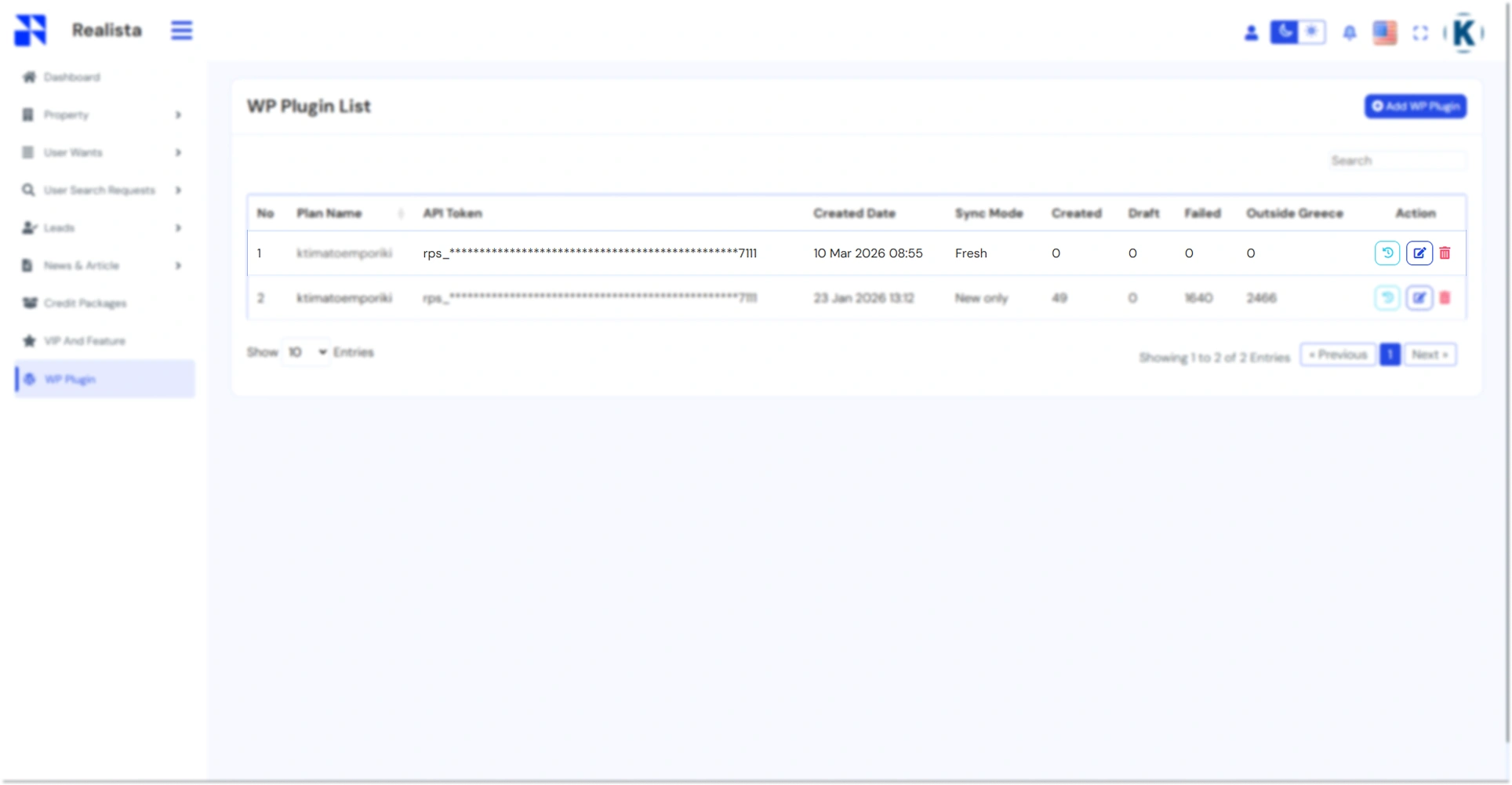
Δείτε και διαχειριστείτε όλες τις συνδεδεμένες εγκαταστάσεις WordPress από τη λίστα πρόσθετων.
11. Ιστορικό εισαγωγής και αντιμετώπιση προβλημάτων
Πώς να δείτε το ιστορικό εισαγωγής ακινήτων
Μετά την έναρξη συγχρονισμού, μπορείτε να ελέγξετε αποτελέσματα και κατάσταση από τη σελίδα Ιστορικό εισαγωγής. Ακολουθήστε τα βήματα.
11.1. Άνοιγμα σελίδας WP Plugin
11.1.1. Συνδεθείτε στον πίνακα Realista.
11.1.2. Από το αριστερό μενού επιλέξτε WP Plugin.
11.1.3. Η σελίδα εμφανίζει τους συνδεδεμένους ιστότοπους WordPress.
11.2. Άνοιγμα ιστορικού εισαγωγής
11.2.1. Βρείτε τον ιστότοπο στη λίστα.
11.2.2. Μεταβείτε στη στήλη Ενέργεια.
11.2.3. Κάντε κλικ στο εικονίδιο Ιστορικό (ρολόι).
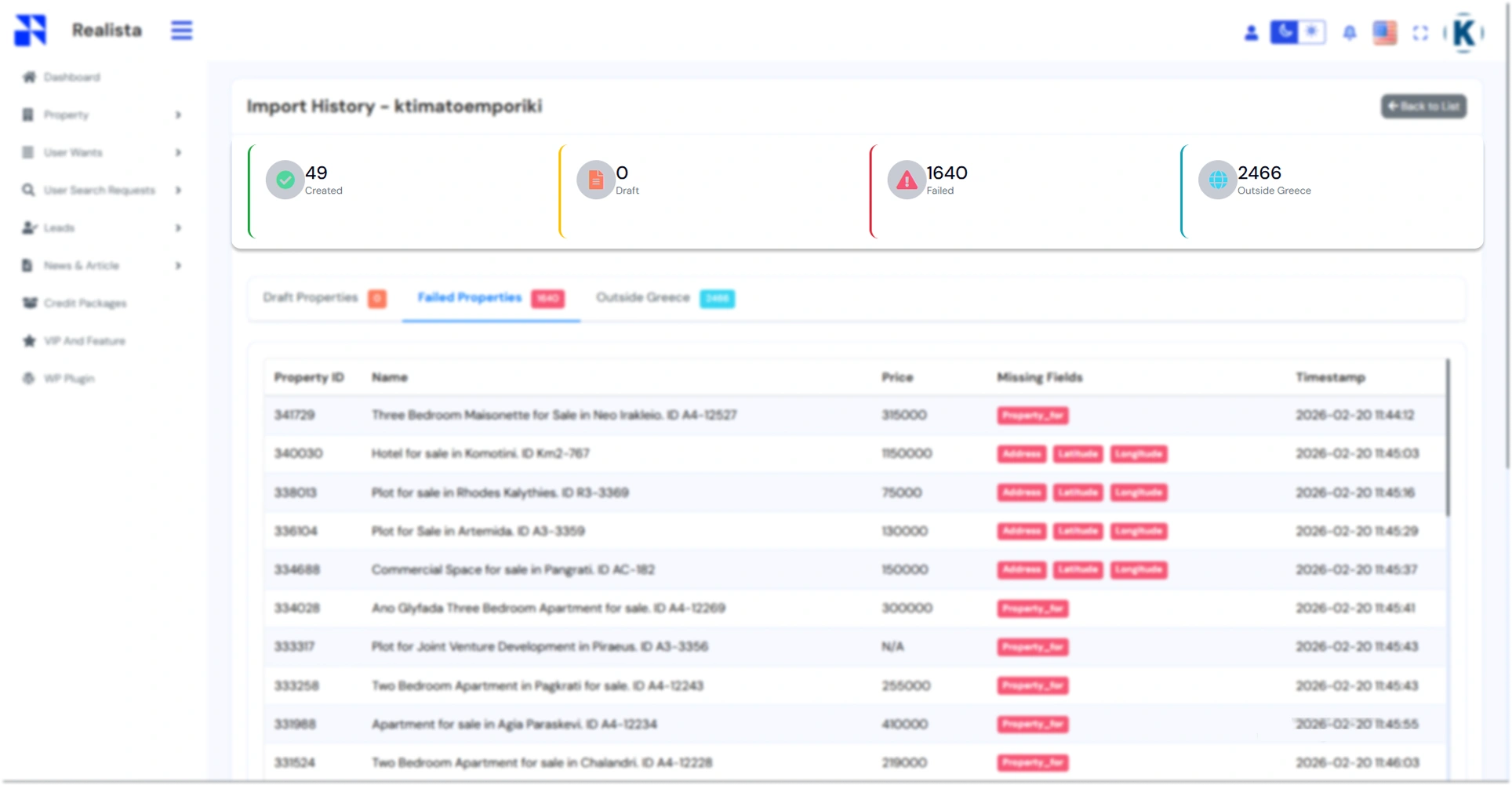
11.2.4. Ανοίγει η σελίδα Ιστορικό εισαγωγής.
11.3. Προβολή σύνοψης εισαγωγής
Στο επάνω μέρος της σελίδας εμφανίζεται η σύνοψη συγχρονισμού.
11.4. Έλεγχος λεπτομερειών ακινήτου
Κάτω από τη σύνοψη εμφανίζεται πίνακας. Κάθε γραμμή δείχνει:
11.4.1. ID ακινήτου – ID από το WordPress
11.4.2. Όνομα – Τίτλος ακινήτου
11.4.3. Τιμή – Τιμή ακινήτου
11.4.4. Λείποντα πεδία – Υποχρεωτικά πεδία που λείπουν
11.4.5. Χρονική σήμανση – Ώρα συγχρονισμού
11.5. Διόρθωση αποτυχημένων ακινήτων
Αν εμφανίζονται στη λίστα αποτυχιών:
11.5.1. Μεταβείτε στην καταχώρηση ακινήτου στο WordPress.
11.5.2. Επεξεργαστείτε το ακίνητο.
11.5.3. Προσθέστε τις πληροφορίες που λείπουν: Τύπος συναλλαγής (Πώληση / Ενοικίαση), Διεύθυνση, Γεωγραφικό πλάτος/μήκος.
11.5.4. Αποθηκεύστε το ακίνητο.
11.5.5. Στη συνέχεια εκτελέστε ξανά συγχρονισμό από τη Realista.